

كيف أحمل ويندوز 🤯 الدليل الشامل
بسم الله والصلاه والسلام على سيدنا ♥️ محمد ♥️
عليك أولًا معرفة متطلبات ويندوز
ويندوز 10 👇
microsoft.com
ويندوز 11 👇
microsoft.com
إن كان حاسوبك غير متوافق مع ويندوز 11 فأنصحك بويندوز 10 سوف يكون ممتاز جدًا 😁
عليك أولًا معرفة متطلبات ويندوز
ويندوز 10 👇
microsoft.com
ويندوز 11 👇
microsoft.com
إن كان حاسوبك غير متوافق مع ويندوز 11 فأنصحك بويندوز 10 سوف يكون ممتاز جدًا 😁
المتطلبات:
✓ فلاشه 8gb بحد أدني (للنظام سوف يمسح ما عليها)
✓ شاحن لتجنب انقطاع الكهرباء أثناء التحميل
✓ توصيل انترنت مباشر (مفضل)
✓ نسخ ملفاتك (علي فلاشه او هارد خارجي ولا تنسخ علي الفلاشه الخاصه بالنظام)
✓ فلاشه 8gb بحد أدني (للنظام سوف يمسح ما عليها)
✓ شاحن لتجنب انقطاع الكهرباء أثناء التحميل
✓ توصيل انترنت مباشر (مفضل)
✓ نسخ ملفاتك (علي فلاشه او هارد خارجي ولا تنسخ علي الفلاشه الخاصه بالنظام)
حسنًا
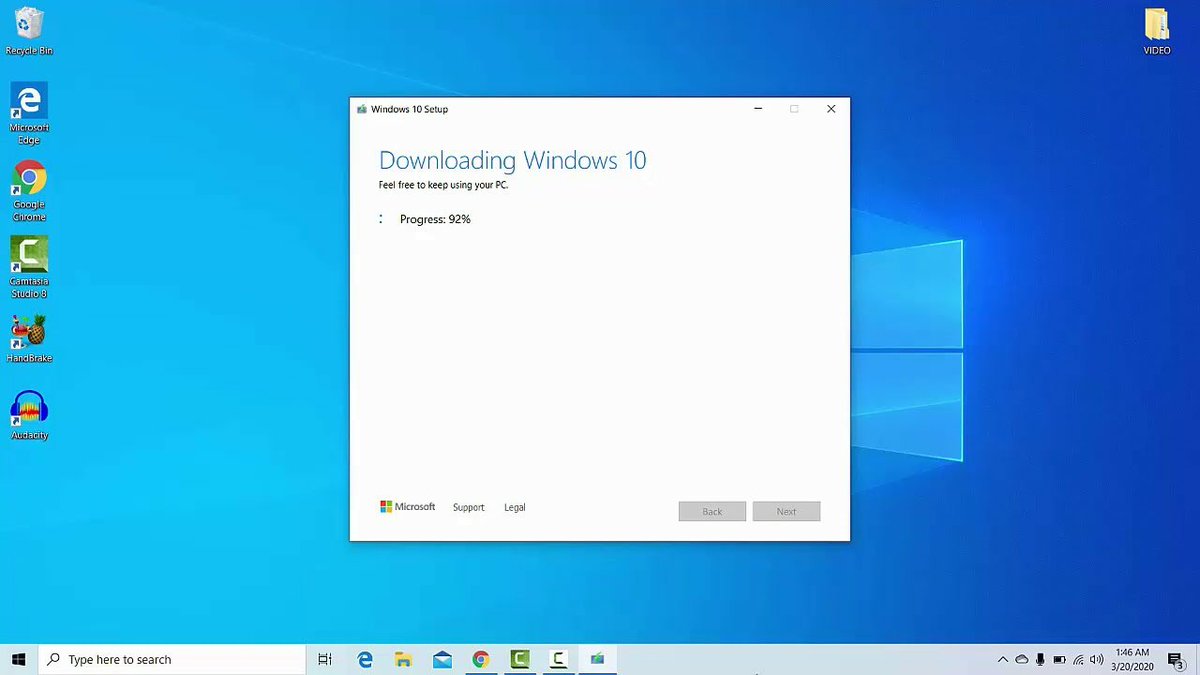
عليك الدخول علي موقع Microsoft وتحميل النسخه الاصليه في هذه الخطوه لن تدفع اي شئ لتحصل علي النسخة.
microsoft.com
ثم أختر النسخه المراد تحميلها
أحرق النسخه علي (فلاشه لا تقل عن 8gb).
يمكنك أستعمال برنامج Rufus لحرق النسخه.
rufus.ie
عليك الدخول علي موقع Microsoft وتحميل النسخه الاصليه في هذه الخطوه لن تدفع اي شئ لتحصل علي النسخة.
microsoft.com
ثم أختر النسخه المراد تحميلها
أحرق النسخه علي (فلاشه لا تقل عن 8gb).
يمكنك أستعمال برنامج Rufus لحرق النسخه.
rufus.ie
اغلق الحاسوب وضع الفلاشه في المدخل.
إن كنت تحمل النسخه علي حاسوب ليس عليه ويندوز فسوف يتعرف علي الفلاشه وينزل النسخه منها.
لكن علي إذا كنت حاسوب يوجد به ويندوز الأمر مختلف قليلًا.
الحاسوب يحاول البحث عن وحده تخزين بها نظام تشغيل.
إن كنت تحمل النسخه علي حاسوب ليس عليه ويندوز فسوف يتعرف علي الفلاشه وينزل النسخه منها.
لكن علي إذا كنت حاسوب يوجد به ويندوز الأمر مختلف قليلًا.
الحاسوب يحاول البحث عن وحده تخزين بها نظام تشغيل.
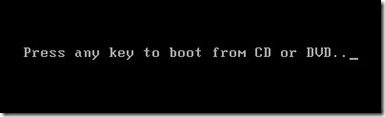
قد يقول لك اضغط اي زي لكي يبحث عن وحده تخزين بها نظام تشغيل.
إن فعلت هذا ولم يجد اكتب اختصار
ALT + CONTROL + DELETE
هذا الإختصار يساعدك في عمل اعاده تشغيل الحاسوب أثناء وجودك في أي شي يتعلق بالنظام او Bios
إن فعلت هذا ولم يجد اكتب اختصار
ALT + CONTROL + DELETE
هذا الإختصار يساعدك في عمل اعاده تشغيل الحاسوب أثناء وجودك في أي شي يتعلق بالنظام او Bios
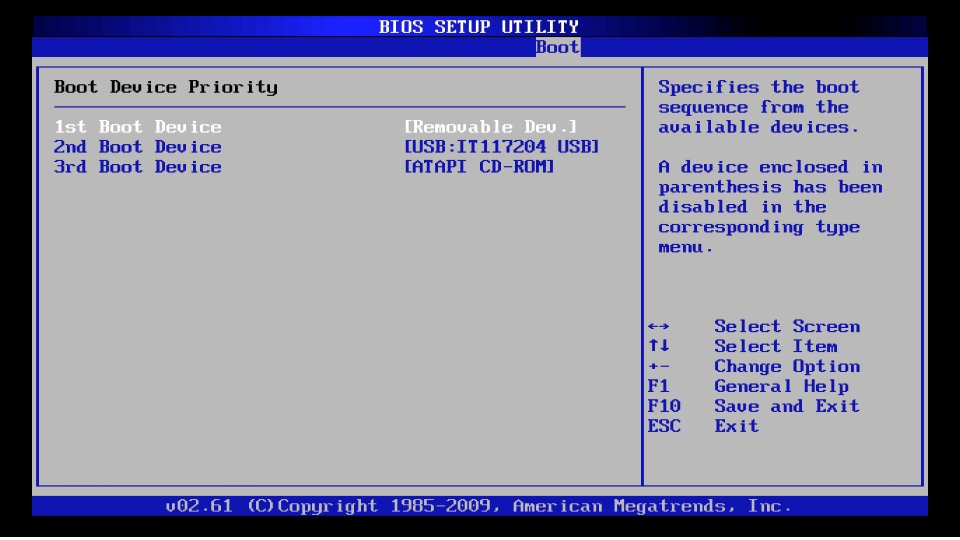
نحن نريد أن ندخل علي الفلاشه لكي يحمل النسخه ليس وحده التخزين الأساسية.
اضغط علي زر الدخول لل Boot يختلف من حاسوب إلي أخر.
ثم أختر خيار Boot
من خيار Boot أختر الفلاشه
اضغط زر الحفظ
اضغط علي زر الدخول لل Boot يختلف من حاسوب إلي أخر.
ثم أختر خيار Boot
من خيار Boot أختر الفلاشه
اضغط زر الحفظ
بعد الدخول أختر اللغة
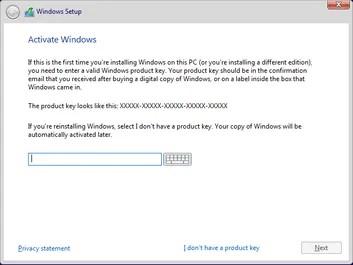
بعد ذالك سوف يظهر لك ادخل مفتاح النسخه
Product Key
يمكنك تخطي هذه الخطوه I don't have a product key
ولا تقلق اكمل المقال وسوف اعطيك طريقه للحصول علي Product key بسعر رخيص جدًا لتفعيل النسخه.
بعد ذالك سوف يظهر لك ادخل مفتاح النسخه
Product Key
يمكنك تخطي هذه الخطوه I don't have a product key
ولا تقلق اكمل المقال وسوف اعطيك طريقه للحصول علي Product key بسعر رخيص جدًا لتفعيل النسخه.
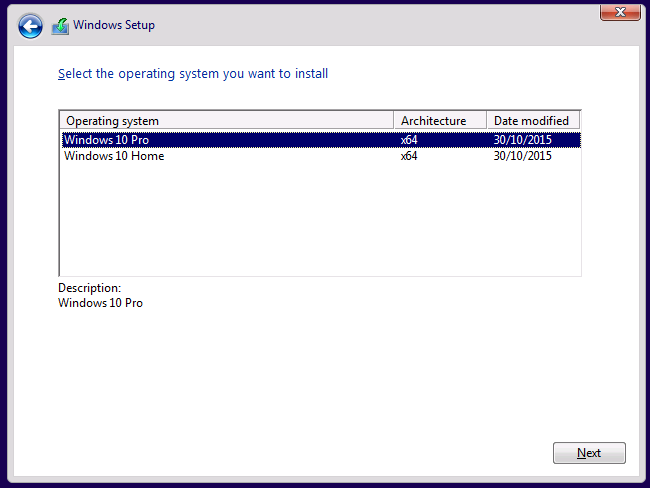
أختر النسخه pro أو home.
أنا أفضل النسخه pro لكن إن كان لديك مفتاح Product Key تأكد من أنه pro أو Home.
الفرق بين الأثنين في بعض المميزات ال pro يوجد بها مميزات اكثر من Home لكن ليس كل الناس يحتاجون المميزات الإضافيه الخاصه بالنسخه ال pro
أنا أفضل النسخه pro لكن إن كان لديك مفتاح Product Key تأكد من أنه pro أو Home.
الفرق بين الأثنين في بعض المميزات ال pro يوجد بها مميزات اكثر من Home لكن ليس كل الناس يحتاجون المميزات الإضافيه الخاصه بالنسخه ال pro
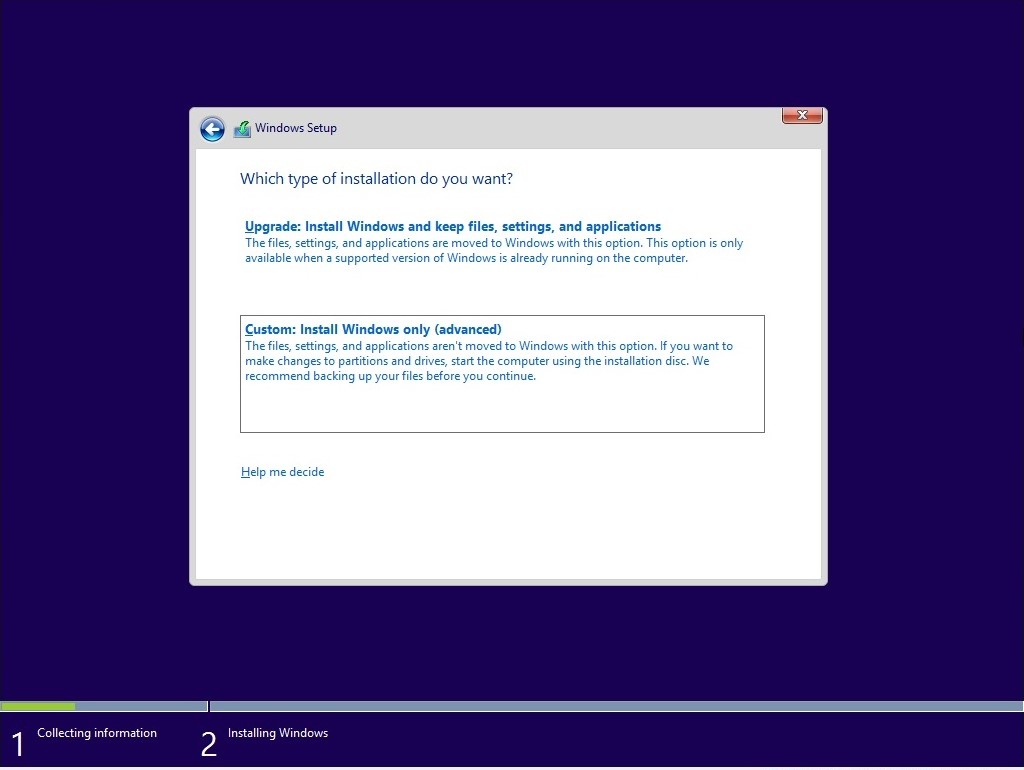
هذه الخطوه مهمه جدًا أختر طريقه التنزيل.
Upgrade
لتحميل ويندوز علي ويندوز قديم
مثال في الحاسوب نسخه ويندوز 7 وتريد التحديث إلي 10 هذا الخيار سوف يحمل الويندوز علي الويندوز القديم بنفس التعريفات مع حذف الملفات.
العيوب
1- تزيد من مساحه ال c partition
2- تجعل من الحاسوب بطئ.
Upgrade
لتحميل ويندوز علي ويندوز قديم
مثال في الحاسوب نسخه ويندوز 7 وتريد التحديث إلي 10 هذا الخيار سوف يحمل الويندوز علي الويندوز القديم بنفس التعريفات مع حذف الملفات.
العيوب
1- تزيد من مساحه ال c partition
2- تجعل من الحاسوب بطئ.
Custom
تحميل النسخه مع إمكانيه التحكم بوحده التخزين.
مميزات هذه الطريقه
1- سرعه الويندوز
2- قدره تقسيم وحده التخزين
أنا أفضل custom استعمل custum أفضل بكثير
تحميل النسخه مع إمكانيه التحكم بوحده التخزين.
مميزات هذه الطريقه
1- سرعه الويندوز
2- قدره تقسيم وحده التخزين
أنا أفضل custom استعمل custum أفضل بكثير
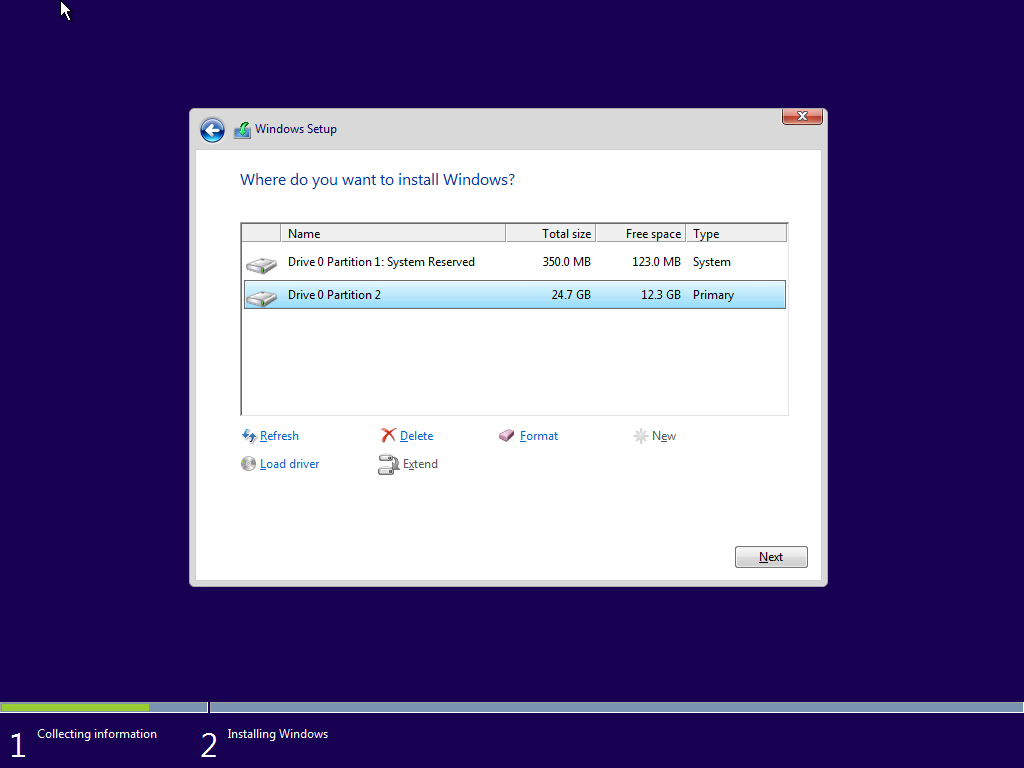
إن كانت هذه المره الأولي فسوف تجد وحده التخزين غير مقسمه.
في حاله كان وحده التخزين HDD فقط بدون SSD فعليك تقسيم وحده التخزين بحيث يكون هناك جزء للويندوز وجزء للملفات وحاول ضبط مساحه الجزء الخاص بويندوز.
يمكنك تقسيم الجزء المتبقي الخاص بالملفات إلي أي عدد من الأقسام كما تريد.
في حاله كان وحده التخزين HDD فقط بدون SSD فعليك تقسيم وحده التخزين بحيث يكون هناك جزء للويندوز وجزء للملفات وحاول ضبط مساحه الجزء الخاص بويندوز.
يمكنك تقسيم الجزء المتبقي الخاص بالملفات إلي أي عدد من الأقسام كما تريد.
إن كان لديك SSD وهذا مفضل فأترك ال SSD للويندوز لكي يكون أسرع وأستعمل HDD لتخزين ملفاتك.
أي نوع من SSD يصلح لتخزين ويندوز والبرامج.
اختر المكان المراد تحميل ويندوز به مع العلم أنه سوف يحذف بيناته
أي نوع من SSD يصلح لتخزين ويندوز والبرامج.
اختر المكان المراد تحميل ويندوز به مع العلم أنه سوف يحذف بيناته
إن كنت تريد التحكم بالأجزاء 👇
» لمسح احد الأجزاء أختر الجزء المراد حذفه وأضغط Delete
» وإن كنت تريد عمل جزء جديد أختر الجزء المراد أخذ مساحه منه ثم أختر New وحدد حجم المساحه التي تريد
» ولحذف كل الملفات اختر الجزء المراد حذف الملفات من عليه ثم format
» لمسح احد الأجزاء أختر الجزء المراد حذفه وأضغط Delete
» وإن كنت تريد عمل جزء جديد أختر الجزء المراد أخذ مساحه منه ثم أختر New وحدد حجم المساحه التي تريد
» ولحذف كل الملفات اختر الجزء المراد حذف الملفات من عليه ثم format
عند الأدخال الوحده تكون ب MB للتحويل من MB إلي GB أضرب في 1024
مثال أنا أريد 20Gb أضرب في 1024 يصبح 20,480MB أدخل هذا الرقم
أختر الجزء المراد تحميل النسخه عليه ثم Next
ثم أتركه حتي يحمل الملفات (هذه الخطوه تختلف في سرعتها حسب نوع الفلاشه سريع ام بطئ وال ssd يفرق كثيرًا)
مثال أنا أريد 20Gb أضرب في 1024 يصبح 20,480MB أدخل هذا الرقم
أختر الجزء المراد تحميل النسخه عليه ثم Next
ثم أتركه حتي يحمل الملفات (هذه الخطوه تختلف في سرعتها حسب نوع الفلاشه سريع ام بطئ وال ssd يفرق كثيرًا)
بعد التحميل قد تحدث مشكله بسيطه جدًا وهو انه يبدأ من الأول هذا لأنه يقرأ من الفلاشه الأن وليس وحده التخزين التي ثبت بها النظام.
الحل:
أغلق الحاسوب ثم ادخل علي Boot مجددًا وأختر Boot ثم أختر وحده التخزين التي ثبت بها النظام.
الحل:
أغلق الحاسوب ثم ادخل علي Boot مجددًا وأختر Boot ثم أختر وحده التخزين التي ثبت بها النظام.
أو أغلق الحاسوب ثم انزع الفلاشه ثم شغله وانتظر حتي يتعرف علي الهارد ثم ادخلها علي الفور.
اتركه يحمل لأنه يحمل التعريفات التي يستطيع تحميلها ويضبط لك الأمور 😉
اتركه يحمل لأنه يحمل التعريفات التي يستطيع تحميلها ويضبط لك الأمور 😉
مبروووووك 🎉
لقد ثبت ويندوز 🤩 الباقي هو فقط خطوات بسيطة أختر اللغه وما إلي ذالك.
عند اختيار اللغه الخاصه بالوحه المفاتيح (Arabic 101)
بعد التثبيت ادخل علي المتصفح وحمل جميع التعريفات التي لم تحمل
لقد ثبت ويندوز 🤩 الباقي هو فقط خطوات بسيطة أختر اللغه وما إلي ذالك.
عند اختيار اللغه الخاصه بالوحه المفاتيح (Arabic 101)
بعد التثبيت ادخل علي المتصفح وحمل جميع التعريفات التي لم تحمل
تفعيل ويندوز 🤩
نسخه علي موقع ويندوز باهظه الثمن قليلًا ويلجأ بعض الناس إلي التهكير وهذا خطأ جدًا.
يمكنك شراء نسخه مثل النسخ التي تعطي للشركات.
مثال هناك شركه صنعت حاسوب بتكلفه 200$ ليس من المعقول أن تثبت نظام بنفس التكلفة.
نسخه علي موقع ويندوز باهظه الثمن قليلًا ويلجأ بعض الناس إلي التهكير وهذا خطأ جدًا.
يمكنك شراء نسخه مثل النسخ التي تعطي للشركات.
مثال هناك شركه صنعت حاسوب بتكلفه 200$ ليس من المعقول أن تثبت نظام بنفس التكلفة.
تعطي شركه Microsoft نسخ كثيره للشركات لكي تضعها في حواسيبها بسعر زهيد.
وهذه نسخه تسمي OEM وهذه النسخة للشركات والفرق الوحيد أنه لا يمكنك أستعمالها في حاسوب اخر اذا لا قدر الله حصل عطل بحاسوبك تستخدم فقط مع حاسوبك.
لكن خلاف ذالك فهي نسخه اصليه وممتازه جدًا.
وهذه نسخه تسمي OEM وهذه النسخة للشركات والفرق الوحيد أنه لا يمكنك أستعمالها في حاسوب اخر اذا لا قدر الله حصل عطل بحاسوبك تستخدم فقط مع حاسوبك.
لكن خلاف ذالك فهي نسخه اصليه وممتازه جدًا.
هذا ليس إعلان وإنما بتجارب ناس أخرين وأنا لم أجرب الموقع ولست واثقًا به تمامًا لكن الكثير من الناس اعجبهم الموقع كثيرًا.
تشتري الكثير من الشركات هذه النسخه من شركه Microsoft ثم تبيعها بسعر زهيد عن الموقع الأصلي.
تشتري الكثير من الشركات هذه النسخه من شركه Microsoft ثم تبيعها بسعر زهيد عن الموقع الأصلي.
انا لست خبير بموضوع تثبيت ويندوز لكن يجب علي الجميع تعلم كيف يثبت نظام تشغيل وهذه هي الخطوات.
إن كتبت أي شئ خطأ صحح لي في التعليقات.
إن كتبت أي شئ خطأ صحح لي في التعليقات.
ما رأيك 🙃
اقرأ براحه علي @rattibha
رتب
رتب
Loading suggestions...